1. 초기 setup
docker version
mkdir practice
cd pratice/
docker ps

ls -al /var/lib/docker/

docker run --privileged -itd -p 8080:8080 -p 50000:50000 --restart=on-failure -v jenkins_home:/var/jenkins_home --name jenkins jenkins/jenkins

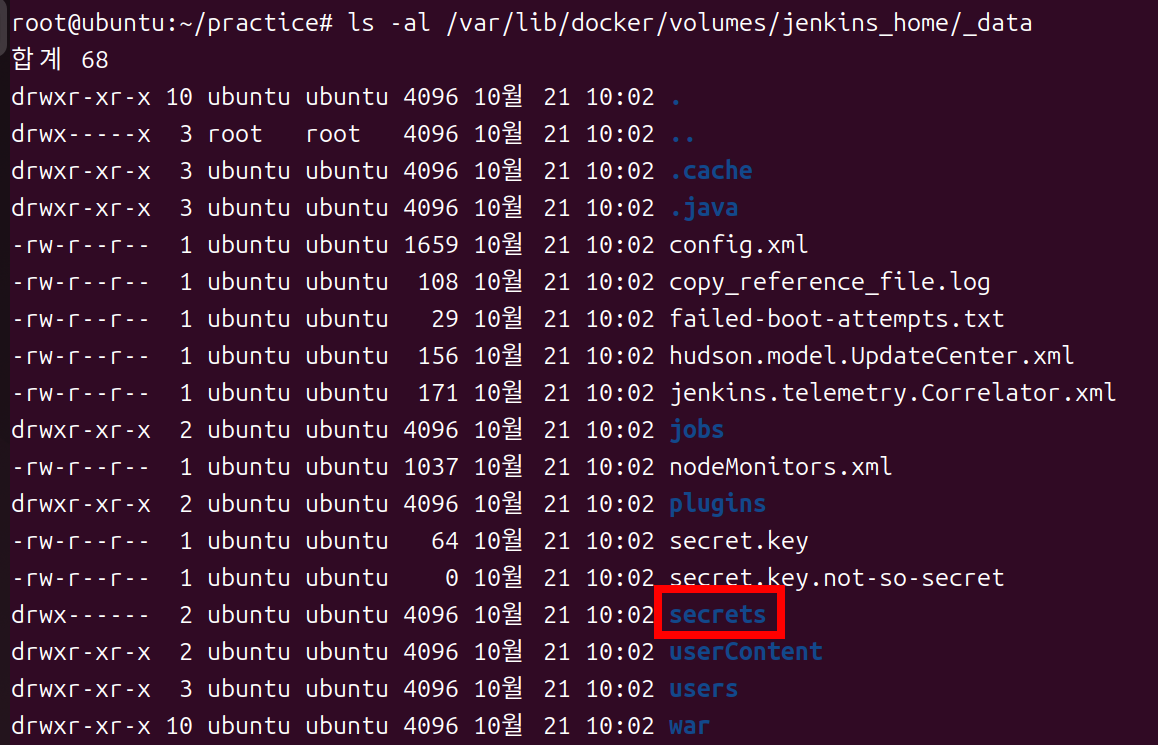
ls -al /var/lib/docker/volumes/jenkins_home/_data

admin
12345
12345
admin
admin@abc.com
➜ ls -al /var/lib/docker/volumes/jenkins_home/_data

➜ localhost:8080/로 firefox에서 jenkins 접속
✅ 비밀번호 확인
root@ubuntu:~/practice# ls -al /var/lib/docker/volumes/jenkins_home/_data/secrets/initialAdminPassword
-rw-r----- 1 ubuntu ubuntu 33 10월 21 10:02 /var/lib/docker/volumes/jenkins_home/_data/secrets/initialAdminPassword
root@ubuntu:~/practice# cat /var/lib/docker/volumes/jenkins_home/_data/secrets/initialAdminPassword
1a3664e53afe4c338d9c62576183983d
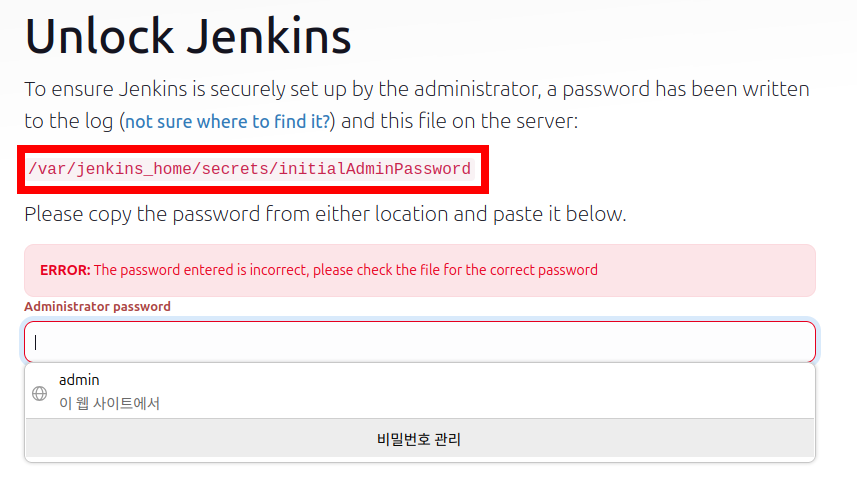

➜ Jenkins URL : http://localhost:8080/
➜ 새로운 아이템 생성
✅ New item > name : project01 > Freestyle Project > 설명 : project 01
✅ execute에 코드 입력
➜ 동작 확인
✅ project 올라간 것 확인


2. 초기 설치
root@ubuntu:~/practice# docker exec -it -u 0 jenkins-server bash
apt update
apt -y install openssh-client openssh-server
apt -y install net-tools && apt -y install nano
apt-get -y install iputils–ping && apt-get -y install python3
nano /etc/ssh/sshd_config

service ssh restart/enable
➜ 변경 사항
✅ win 10 tomcat 8080 → 8081
✅ ubuntu tomcat 8080 → 8082
✅ docker tomcat 8080 → 8083
3. Tomcat
➜ 시작 및 구동 : 폴더 주소창에 cmd 쳐서 들어가기

✅ D:\vmware\apache-tomcat\apache-tomcat-9.0.96>.\bin\startup.bat
➜ open jdk
✅ window+R : sysdm.cpl 입력
✅ PATH : 새로운 값 %JAVA_HOME%\bin 추가
✅ 변수 값 : jdk 파일 경로 ( D:\vmware\apache-tomcat\apache-tomcat-9.0.96\openjdk-11.0.2_windows-x64_bin\jdk-11.0.2 )


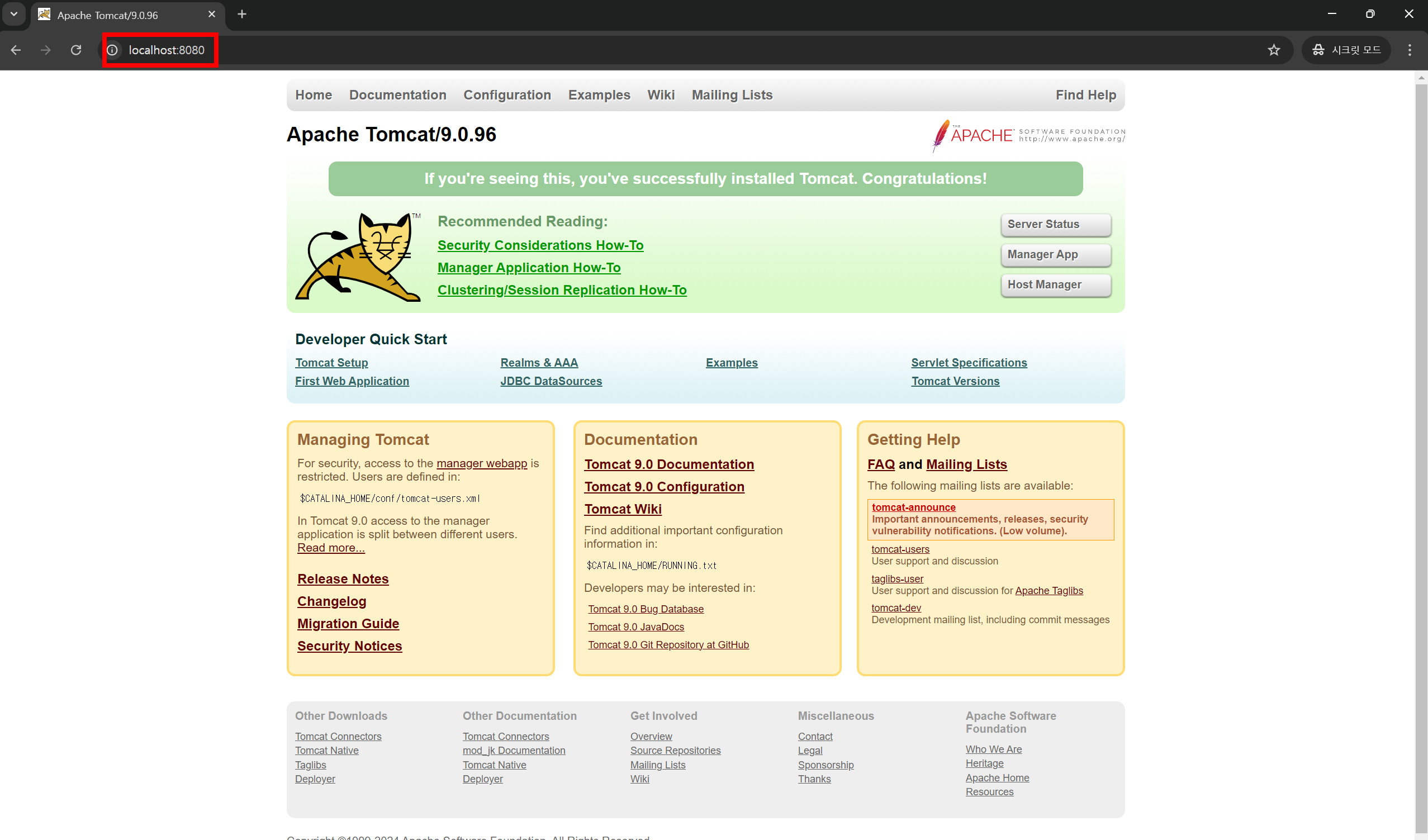
➜ 접속 확인

✅ .\bin\startup.bat : Tomcat 접속 확인

✅ 웹 브라우저 접속 확인 : http://localhost:8080
➜ 우분투 tomcat 설치
root@ubuntu:~# apt update
root@ubuntu:~# apt install -y openjdk-11-jdk
root@ubuntu:~# apt install tomcat9 tomcat9-admin -y
root@ubuntu:~# systemctl restart/enable/status tomcat9


# 안될 경우
wget https://downloads.apache.org/tomcat/tomcat-9/v9.0.96/bin/apache-tomcat-9.0.96.tar.gz
tar xzvf apache-tomcat-9.0.96.tar.gz
mv apache-tomcat-9.0.96 /var/lib/tomcat9
ls -al /var/lib/tomcat9
ls -al /var/lib/tomcat9/bin
/var/lib/tomcat9/bin/startup.sh
4. 포트 변경
root@ubuntu:~/practice# nano conf\tomcat-users.xml
root@ubuntu:~/practice# nano conf\server.xml
root@ubuntu:~/practice# cd /var
root@ubuntu:/var# ls
backups  cache  crash  lib  local  lock  log  mail  metrics  opt  run  snap  spool  tmp
root@ubuntu:/var# cd lib
root@ubuntu:/var/lib# ls
AccountsService  bluetooth             dictionaries-common  ghostscript           logrotate              private       swcatalog                unattended-upgrades  xkb
BrlAPI           boltd                 docker               git                   man-db                 python        systemd                  update-manager       xml-core
NetworkManager   ca-certificates-java  dpkg                 gnome-remote-desktop  misc                   saned         tomcat9                  update-notifier
PackageKit       cloud                 emacsen-common       grub                  openvpn                sgml-base     tpm                      upower
alsa             colord                foo2zjs              hp                    os-prober              shells.state  ubuntu-advantage         usb_modeswitch
app-info         command-not-found     fprint               ieee-data             pam                    snapd         ubuntu-drivers-common    vim
apport           containerd            fwupd                ispell                plymouth               snmp          ubuntu-release-upgrader  vmware
apt              dbus                  gdm3                 libuuid               polkit-1               sss           ucf                      whoopsie
aspell           dhcpcd                geoclue              locales               power-profiles-daemon  sudo          udisks2                  xfonts
root@ubuntu:/var/lib# ls | grep tomcat
tomcat9
root@ubuntu:/var/lib# cd tomcat9/
root@ubuntu:/var/lib/tomcat9# ls
BUILDING.txt  CONTRIBUTING.md  LICENSE  NOTICE  README.md  RELEASE-NOTES  RUNNING.txt  bin  conf  lib  logs  temp  webapps  work
root@ubuntu:/var/lib/tomcat9# cd conf/
root@ubuntu:/var/lib/tomcat9/conf# ls
Catalina         catalina.properties  jaspic-providers.xml  logging.properties  tomcat-users.xml  web.xml
catalina.policy  context.xml          jaspic-providers.xsd  server.xml          tomcat-users.xsd
root@ubuntu:/var/lib/tomcat9/conf# nano server.xml
root@ubuntu:/var/lib/tomcat9/conf# nano tomcat-users.xml
➜ conf\server.xml
# default로서 local접속만 허용 -> 주석처리

webapps\manager\META-INF\context.xml
webapps\host-manager\META-INF\context.xml
➜ 사용자 설정
✅ conf\tomcat-users.xml
  <role rolename="manager-gui"/>
  <role rolename="manager-status"/>
  <role rolename="manager-script"/>
  <role rolename="manager-jmx"/>

  <user username="admin" password="admin" roles="manager-gui, manager-script, manager-jmx, manager-status"/>
  <user username="deployer" password="deployer" roles="manager-script"/>
  <user username="tomcat" password="tomcat" roles="manager-gui"/>
5. Docker에 업로드
docker run --rm -itd --privileged --name dockertomcat --hostname dockertomcat -p 8083:8080 tomcat:9.0
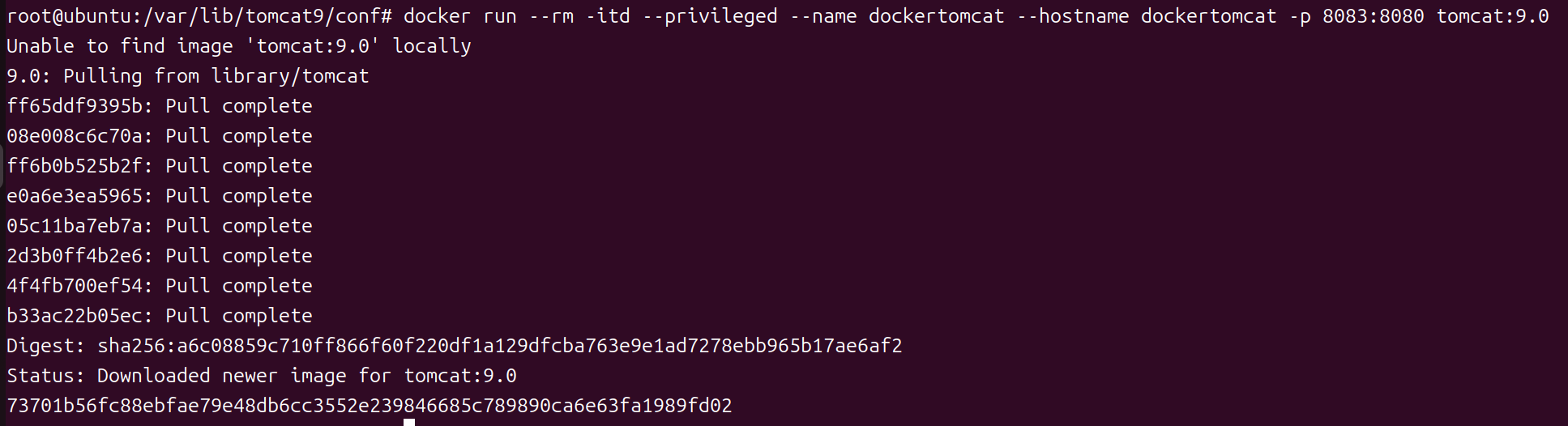
➜ 확인
root@ubuntu:~# docker exec -it -u 0 dockertomcat bash

root@dockertomcat:/usr/local/tomcat# apt update && apt install -y nano
➜ 위치 변경
root@dockertomcat:/usr/local/tomcat# cp -R webapps.dist/* webapps

ubuntu 22.04 비밀번호 : 12345
'AWS' 카테고리의 다른 글
| [ 22 ] - VPN 터널링 (0) | 2024.10.28 |
|---|---|
| [ 20 ] - 취약점 (0) | 2024.10.17 |
| [ 19 ] - 방화벽 WAF (0) | 2024.10.16 |
| [ 18 ] - KMS (0) | 2024.10.15 |
| [ 17 ] - Cloudwatch X-ray (0) | 2024.10.15 |